¿Cómo inicio sesión en Qaf?
Puedes iniciar sesión en Qaf sin contraseña. Elige un método en la pantalla de inicio de sesión:
- Continuar con Google: disponible en el sitio web y en la app de Qaf.
- Continuar con Apple: disponible en el sitio web y en iPhone, pero no en Android.
- Correo electrónico: sigue los pasos que se indican a continuación con una bandeja de entrada a la que puedas acceder.
Sitio web
El sitio web envía por correo electrónico un enlace para iniciar sesión.
-
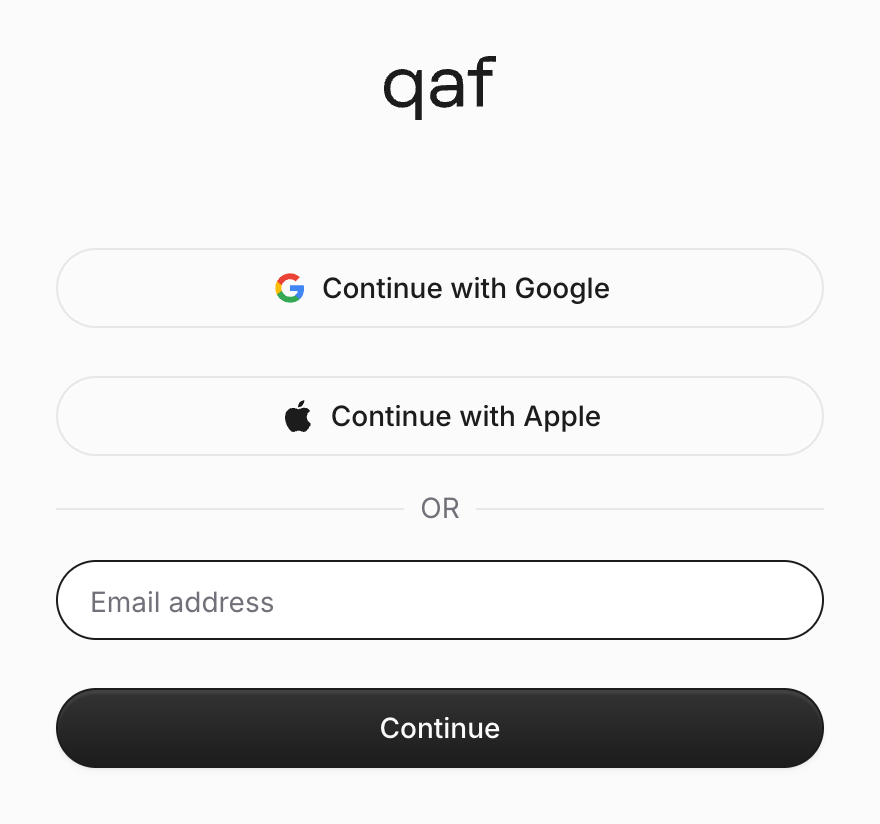
Abre la página de inicio de sesión de Qaf.
-
Introduce tu dirección en Dirección de correo electrónico.
-
Selecciona Continuar. Qaf muestra Revisa tu correo electrónico.
-
Abre el correo electrónico de inicio de sesión de Qaf.
-
Selecciona Iniciar sesión en el correo electrónico. Qaf se abrirá.
El menú de la cuenta muestra tu nombre o correo electrónico. Si la barra lateral está cerrada, selecciona Alternar barra lateral para abrirla.
El enlace caduca al cabo de unos minutos. Si caduca o el correo electrónico no llega, repite los pasos para solicitar un nuevo enlace.
Revisa también la carpeta de correo no deseado. Si sigues sin poder iniciar sesión, escríbenos a contact@qaf.ai.
Aplicación móvil
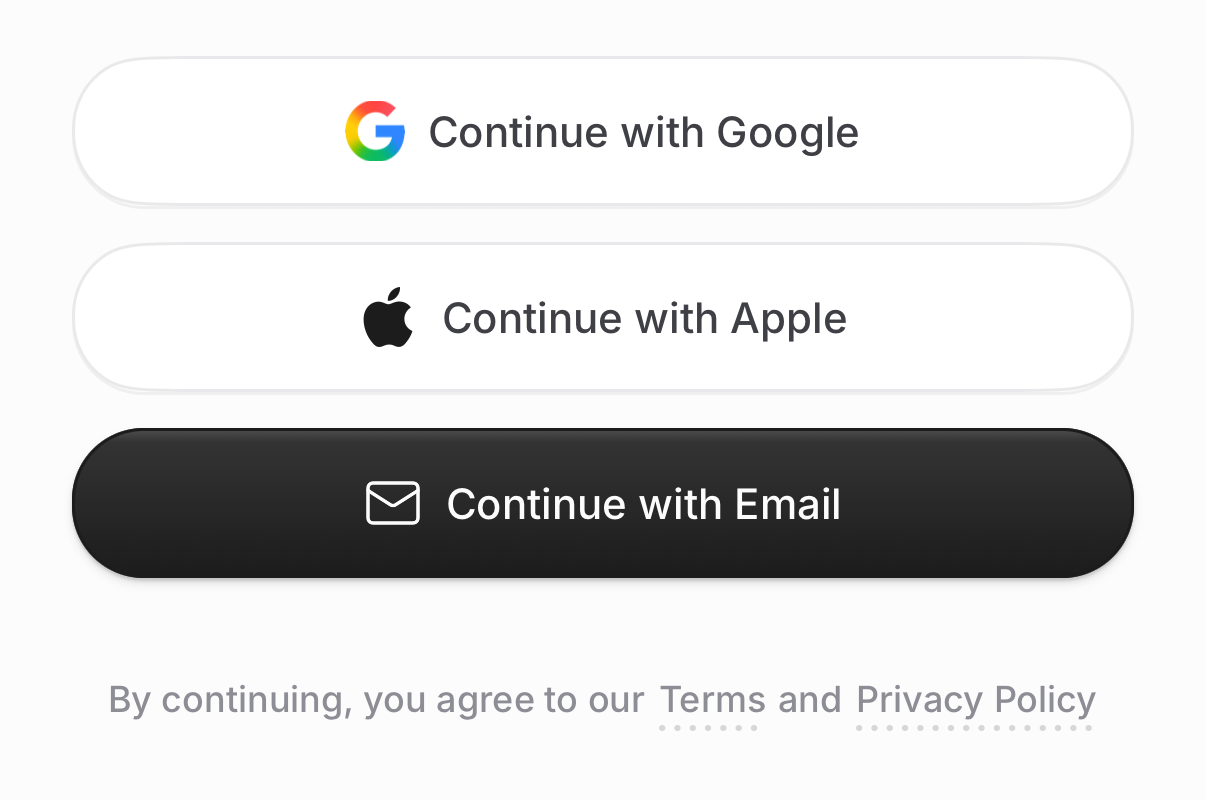
Empieza en la pantalla de inicio de sesión de la app de Qaf. Si ya usas Qaf como invitado, selecciona Abrir historial de chats para ver las opciones de inicio de sesión.
-
Selecciona Continuar con correo electrónico.
-
Introduce tu dirección en Dirección de correo electrónico.
-
Selecciona Continuar con correo electrónico. Qaf muestra Revisa tu correo electrónico.
-
Abre el correo electrónico de Qaf.
-
Introduce el código de 6 dígitos en Código de verificación. Qaf iniciará sesión automáticamente y la pantalla de inicio de sesión se cerrará.
El código caduca al cabo de unos minutos. Si caduca o el correo electrónico no llega, selecciona Reenviar correo electrónico cuando esté disponible.
Revisa también la carpeta de correo no deseado. Si sigues sin poder iniciar sesión, escríbenos a contact@qaf.ai.